Tutorial OpenSim : Cours de build - Module 2
Fentre de construction
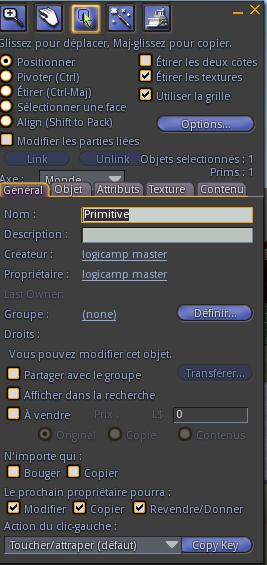
Onglet gnral
Nom : N'oubliez pas de nommer vos objets uniques selon leur fonction. Vous pourrez ainsi facilement les identifier dans votre inventaire " Porte d'entre " ou " toit " sont des noms assez vocateurs.
Description : Vous pouvez inscrire ici des informations supplmentaires sur les objets. Le contenu de ce champ ne pourra pas faire l'objet d'une recherche mais permet de conserver des dtails spcifiques sur l'objet.
Crateur : Il s'agit du compte qui a cr le prim. Peu importe la manire dont vous modifiez le prim, c'est toujours le nom du premier crateur qui s'affiche ici. Dans un objet li, seul le crateur du prim original est indiqu.
Propritaire : C'est la personne qui possde actuellement l'objet, elle est souvent diffrente de son crateur.
Groupe : Ceci concerne non pas les objets lis, mais plutt le groupe de rsidents auquel un objet est affect. Par dfaut, le groupe est celui auquel appartenait le propritaire de l'objet lorsque l'objet est apparu. Pour changer de groupe, cliquez sur le bouton Dfinir et choisissez un autre groupe. Vous disposez l d'une manire utile de filtrer les objets sur votre terrain. Si seul les membres d'un certain groupe peuvent y conserver des prims, personne ne pourra venir envahir votre terrain.
Onglet objet
Le ct gauche de l'onglet Objet est inamovible. La partie droite s'adapte au type de prim modifi. Les différentes primitives utilisent ainsi diffrents paramtres.
Verrouill : Vous pouvez verrouiller les objets leur place dans une rgion, empchant ainsi tous ceux qui possdent des autorisations de modification de les repositionner ou de les modifier. L'option Ne slectionner que les objets dplaables du menu Outils permet de slectionner un groupe de prims sans englober les objets verrouills. Ceci peut tre utile pour s'assurer de ne pas lier ensemble des prims qui ne sont pas concerns.
Physique : Ceci permet de basculer entre les divers modes d'interaction, entre votre objet et le moteur physique d'OpenSim. Rendre un objet physique permet de le frapper du pied [comme un ballon], de le faire tomber du haut des btiments, etc. Les objets physiques ont leur utilit mais ne servent pas souvent [ce qui est bien, car ils ralentissent beaucoup le systme]. Il peut toutefois tre amusant de jouer avec.
Temporaire : Cochez ce paramtre, puis faites rapparatre l'objet : il disparatra au bout d'environ 60 secondes. Ceci n'est pas trs utile pour la construction, mais c'est une bonne fonctionnalit pour les auteurs de scripts.
Fantme : Grce cela, vous dcidez si des objets physiques ou des avatars peuvent pntrer dans le prim. Sachez qu'il est possible de marcher ou de passer en voiture sur un objet fantme, que les ballons le traversent, etc. Lorsque vous liez des prims fantmes ensemble, l'objet li qui en rsulte prend la proprit du prim racine. Si c'est un fantme, l'objet complet sera lui aussi fantme.
Position : Les objets d'une rgion peuvent tre placs n'importe o entre 0 et 255 mtre sur les axes des x et des y et jusqu' 512 mtres sur l'axe des z.
Taille : Les prims d'OpenSim peuvent aller de 0,01 mtre (1 centimtre) 10 mtres (Hippo OpenSim viewer autorise des prims plus grands) sur n'importe quel axe. Mme si elle parat restrictive de nombreux constructeurs, la limite de 10 mtres permet aux prims de ne pas dpasser dans d'autres rgions.
Rotation : Les objets peuvent pivoter entre 0 et 360 degrs sur n'importe lequel des trois axes. Les prims peuvent pivoter sur plusieurs axes, mais conserveront toujours leur rotation lorsqu'ils seront recrs partir de votre inventaire.
Matriau : Ce paramtre permet de basculer entre les particules de collision prdfinies et les sons que vous entendez quand votre avatar frappe un objet. Vous pouvez choisir entre plusieurs paramtres : Stone (Pierre), Metal(Mtal), Glass(Verre), Wood(Bois), Flesh(Chair), Plastic (Plastique) et Rubber (Caoutchouc), chacun ayant ses propres proprits de collision.
Onglet attributs
L'onglet attribut associe les commandes de deux fonctions spciales, Attributs flexibles et Lumire, qui permettent certains des effets les plus ralistes et les plus tonnants d'OpenSim.
Attributs flexibles
Les prims flexibles, communment appels " flexiprims ", sont un effet ralis exclusivement ct client. Ils n'apparaissent donc pas flexibles pour le serveur car ils n'interagissent pas vraiment avec lui. Bien entendu, tous ceux qui voient des flexiprims les considreront flexibles, mme s'ils ne plient pas ncessairement dans la mme position.

Parce qu'ils dcrivent un comportement plutt qu'une forme ou une couleur, il n'est pas vident de dcrire les effets des paramtres des attributs flexibles. Mieux vaut les tester par vous-mme. Ne soyez pas dconcert si tout ne vous parat pas trs logique ds le départ.
Lumire
Vous pouvez rgler un prim sous forme de source lumineuse qui clairera les autres objets aux alentours.
Vous pouvez placer jusqu' huit sources lumineuses par scne ; un passant dans OpenSim ne verra que celles situes le plus prs de votre avatar. Utilisez ces sources lumineuses avec parcimonie car l'effet est tremblotant au moment o elles apparaissent et disparaissent de l'cran. Les effets d'clairage peuvent tre contrls par les options suivantes :
Couleur : Couleur de la lumire mise par votre prim.
Intensit : Luminosit de la lumire, comprise entre 0.0 et 1.0.
Rayon : Rayon des effets de la source lumineuse.
Fallof : Finesse de dcoupe des bords de la source lumineuse.
Onglet texture
L'onglet Texture permet de rgler la couleur, la texture et la brillance d'un objet. Nous aborderons les techniques de texturage avances un peu plus loin.
Onglet contenu
Comme les avatars, les objets possdent leur propre inventaire dans lequel vous pouvez placer des articles. L'opration est surtout utile lorsque vous manipulez des scripts.
Dupliquer des prims
Pour dupliquer un objet, il suffit de le modifier et d'utiliser la combinaison de touches Ctrl + D. Si vous ne disposez pas d'autorisation de copie sur l'objet, il sera impossible de le dupliquer.
Effacer des prims
Vous pouvez supprimer plusieurs prims en les slectionnant et en appuyant sur la touche Suppr de votre clavier, mais il est impossible d'annuler la suppression. Les prims effacs disparaissent dfinitivement du serveur, prenez donc garde si vous devez effacer plusieurs prims la fois.
La camra
La camra d'OpenSim est bien plus flexible que toutes celles qui se trouvent dans la plupart des logiciels ou des jeux 3D. Grce quelques touches du clavier et votre souris, vous pouvez la repositionner n'importe o, zoomer sur des dtails ou pivoter autour de la scne d'une distance gale une centaine de mtres.
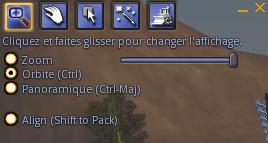
La manire la plus simple d'utiliser la camra consiste suivre les commandes suivantes au clavier et la souris.
Zoom : Alt + clic gauche
Orbit : Ctrl + Alt + clic gauche
Pan : Ctrl + Maj + Alt + Clic gauche
Avec l'option Mise au point (dans le menu Outil>Slectionner outil), la camra agit comme si la touche Alt tait enfonce. Vous pouvez cliquer sur n'importe quel objet pour zoomer. Faites un Ctrl+clic pour mettre sur orbite et Ctrl+Maj+clic pour obtenir un panoramique.
|