OpenSim Tutorial - Cours de build - Module 3
Lier des prims
Vous pouvez relier plusieurs prims en un seul objet, pour le dplacer et le manipuler plus facilement.
Pour grouper plusieurs prims, slectionnez-les en cliquant sur chacun et en maintenant la touche Maj enfonce, ou cliquez sur le fond ou le ciel en mode Edit et dessinez un cadre autour d'eux.
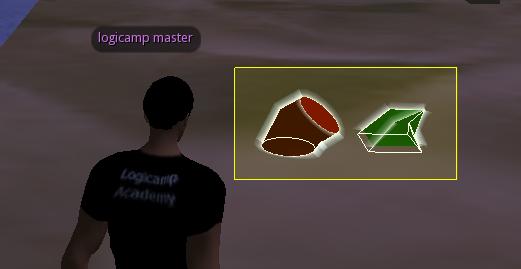
Plusieurs difficults peuvent vous gner dans la slection ou la liaison des prims :
- Vous slectionnez peut-tre galement les prims d'autres personnes. Essayez de cocher " Ne slectionner que mes objets " dans le menu Outils ou essayez d'utiliser la camra pour changer d'angle.
- Il vous manque peut-tre certains prims (si vous les slectionnez un par un, avec Maj+slection, plutt qu'en faisant glisser un cadre autour).
- Si vous avez dj slectionn plusieurs prims, vous oubliez peut-tre de maintenir la touche Maj enfonce pour cliquer sur le suivant.
- Vous essayez de relier ensemble des prims trop loigns. Les prims ne peuvent pas tre relis s'ils se trouvent au-del d'une certaine distance (proportionnelle la taille des prims). Cela signifie que vous pouvez relier ensemble deux grands prims sur une plus grande distance que deux trs petits.
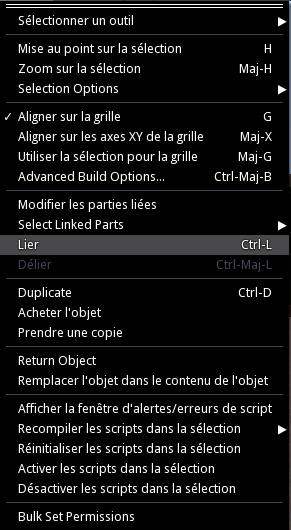
Une fois que vous avez slectionn tous les prims relier, attachez-les ensemble en choisissant Lier dans le menu Outils ou Ctrl+L au clavier
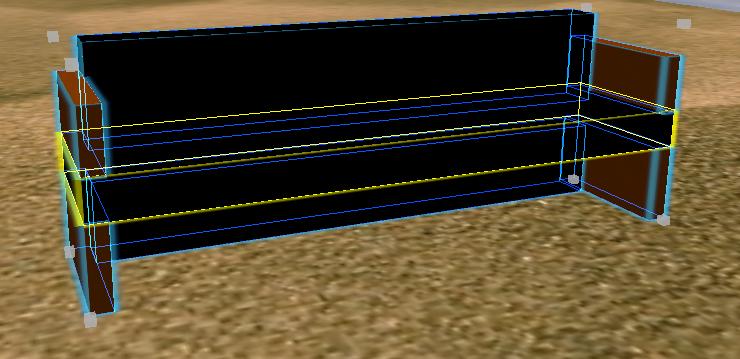
Voyez comment la s lection de l'ensemble des prims a chang. Il s'agit maintenant d'un objet li. Le dernier prim slectionn est surlign en jaune, ce qui indique qu'il est devenu le prim racine.
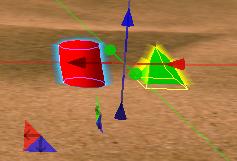
Les prims surligns en bleu sont appels prims enfants. Ils font maintenant tous partie du mme objet. Si vous dslectionnez l'objet puis que vous le reslectionnez, les prims restent surligns en bleu et jaune. Vous pouvez alors dplacer l'objet comme s'il s'agissait d'un seul prim.
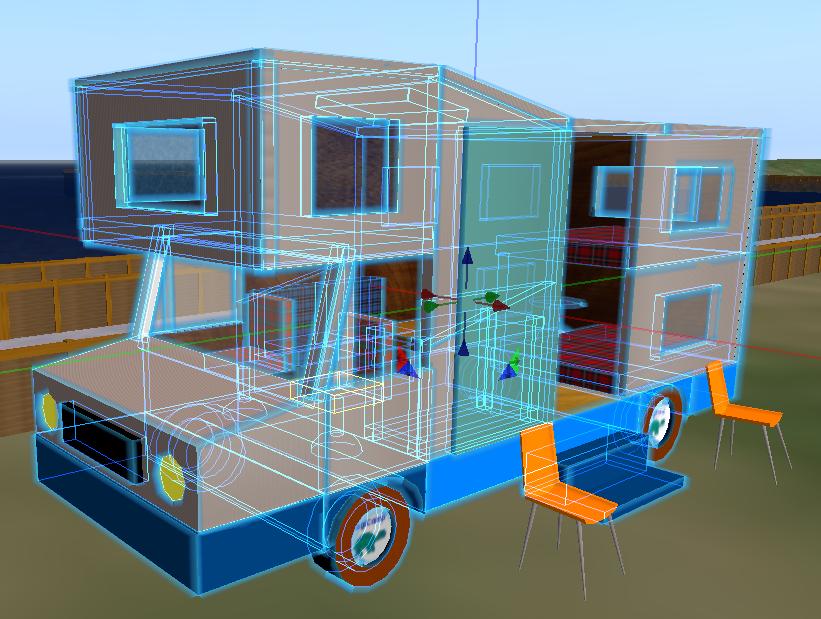
Dlier des objets lis
Pour dlier un objet li, slectionnez-le, puis choisissez Outils>Dlier ou utilisez Ctrl+Maj+L.
Attention ! Si vous tentez de dlier un objet physique, ses prims restent physiques. Ils peuvent alors exploser dans toutes les directions. N'oubliez pas de dslectionner la case Physique dans l'onglet Objet de la fentre Crer avant d'annuler la liaison.
Pour retirer un prim d'un objet li, procdez comme suit :
- Slectionnez l'objet.
- Dliez-le comme indiqu prcdemment, mais conservez la slection sur les prims non lis.
- Maintenez la touche Maj enfonce, cliquez sur le prim retirer du groupe ; cela le dslectionne.
- Retirez les prims slectionns. Ils se replaceront dans le mme ordre qu'auparavant, l'exception de celui que vous venez de retirer. Vous tes maintenant libre de dplacer indpendamment l'objet nouvellement cr et le prim supplmentaire. Vous pouvez aussi dlier plusieurs prims au mme moment en en choisissant plusieurs l'tape 3.
Travailler avec les objets lis
Le positionnement et la rotation d'un objet fonctionnent de la mme manire, peu importe le nombre de prims qu'il contient. Toutefois, le redimensionnement d'objets lis est un peu diffrent de celui d'un prim ordinaire. Pour cela modifiez l'objet et faites glisser ses poignes pour l'agrandir ou le rduire. Vous pourrez redimensionner l'objet proportionnellement mais pas l'tirer le long de l'axe X, Y ou Z.
Rduction d'un prim dans un objet li
Vous ne pourrez pas rduire un prim dans un objet li au-del de la dimension minimale autorise sur tout axe (1 cm). Ainsi, un objet complexe ne peut pas se rtrcir autant que vous le souhaitez. Essayez alors de dlier un seul prim, de le repositionner, puis de le dimensionner individuellement.
Malheureusement, il n'est pas possible de redimensionner un objet li sans utiliser la souris. Il est donc impossible de taper les nouvelles dimensions, comme pour un prim individuel.
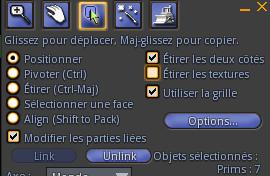
Lorsque la case " Etirer les deux cts " est coche, l'objet peut tre redimensionn sur place, il grandira ou se contractera dans les trois dimensions. Malgr ce qu'implique le terme, vous ne pourrez pas tirer l'objet le long de l'axe X, Y ou Z. IL va simplement grossir ou rtrcir..
Ajouter des prims un objet li
Les prims et les objets lis peuvent tre rattachs un objet existant, comme des prims individuels peuvent tre lis ensemble en un groupe. Choisissez simplement les prims ou les objets lis et cliquez sur Outils>Lier dans la barre de menus ou utilisez le raccourci Ctrl+L.
N'oubliez pas que le dernier prim slectionn devient la racine du nouvel objet. S'il est lui-mme un objet li, son prim racine deviendra la racine du nouvel objet li.
Travailler avec des prims individuels dans un objet li
Il est toutefois utile de manipuler des prims individuels dans un objet li. Pour cela, cochez la case Modifier des parties lies en mode Edit de la fentre crer. Vous pourrez ainsi modifier chaque prim dans un objet li comme s'il s'agissait d'un prim spar et, surtout, sans devoir les dlier d'abord.
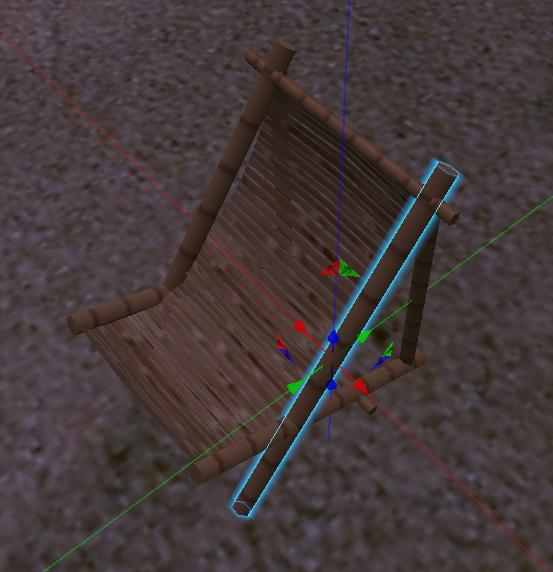
N'oubliez pas que chaque prim de votre objet li reste un prim spar. Il possde ses propres paramtres et proprits, ainsi que son propre inventaire. Lors de la modification de prims individuels dans un objet li, vos prims sont toujours contraints par les limites des objets lis. Ainsi, vous ne pourrez pas redimensionner ni repositionner un prim au-del des limites ordinaires.
|