Cours de build - Module 5
Dans le module prcdent, nous avons commenc voir comment collaborer avec d'autres rsidents pour raliser un projet plusieurs. Nous allons maintenant voir d'autres faon de collaborer puis nous verrons les attachements.
Terrains de groupe
Lorsque vous construisez avec d'autres personnes, il peut-tre conseill de former un groupe et de lui attribuer le terrain. En affectant ensuite tous les objets au mme groupe, n'importe quel membre du groupe pourra les modifier ; vous pouvez rendre les objets qui n'appartiennent pas au groupe, voire en interdire d'autres sur le terrain du groupe. L'opration permet aussi de possder 10% de plus sur ce mme niveau de terrain.
Un terrain de groupe permet de collaborer avec d'autres utilisateurs sur des constructions plus importantes mais, pour rellement lier vos objets ensemble, vous devrez transfrer la proprit un individu et lier les objets cette personne. Pour cela vous allez dfinir les autorisations, ce que nous verrons plus loin.
Les autorisations
Les autorisations peuvent tre dfinies dans l'onglet Gnral de la fentre crer. Elles dfinissent la manire dont les futurs propritaires de l'objet (ou de copies de l'objet) peuvent l'utiliser. Les autorisations sont relativement simples utiliser. Lorsque vous collaborez avec d'autres constructeurs, vrifiez qu'elles soient accordes sur tous les prims, les textures et les articles d'inventaire, faute de quoi les autres concepteurs ne pourront pas les lier ensemble.
Affectation au groupe
L'affectation d'un objet permet de transfrer la proprit de cet objet un groupe, ce qui signifie qu'il fonctionnera correctement si c'est un objet script. De nombreux scripts reposent sur le fait que l'objet n'appartient qu' un seul propritaire. Ces scripts risquent des problmes divers niveaux s'ils sont transfrs un groupe. La procdure n'est pas parfaite. Mieux vaut gnralement ne pas transfrer les objets un groupe mais plutt accorder des autorisations de modification chaque membre du groupe. Ceci rduit au minimum le taux de transfert de proprit et permet de contrler plus aisment vos autorisations de prims.
Attachements
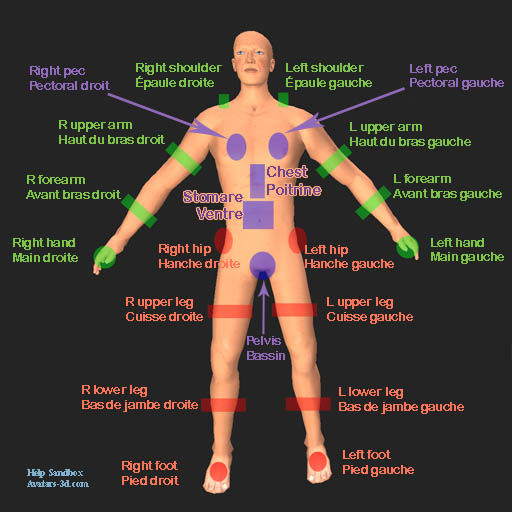
Les attachements sont comme on pourrait s'y attendre, des objets qui peuvent tre attachs votre avatar : outils portables, piliers, armes, bijoux, cheveux ou chaussures.
A la diffrence des prims normaux, les attachements sont toujours fantmes, peu importe ce que vous faites. Cela signifie qu'ils traverseront votre avatar et les autres objets qui ne sont pas attachs vous. Ceci peut poser quelques problmes lorsque vous ralisez des attachements qui risquent de se croiser, vous devrez donc souvent les limiter. C'est pourquoi de nombreux avatars restreignent leurs coiffures bases sur les prims : les cheveux longs traversent souvent le dos et donnent un aspect trange.
Raliser des attachements
Gnralement on travaille avec de trs petits prims, du moins par rapport ceux que vous utiliseriez pour construire une maison ou un chteau. Logicamp ne permettant pas de crer un prim infrieur 1 cm (toutes dimensions confondues), il faut souvent utiliser les outils de dcoupe et d'ondulation. L'outil de dcoupe permet d'ter une section de votre prim, par exemple pour dcouper une tranche de gteau. L'outil d'ondulation est limit au prim sphre et permet de crer une ride en haut de la sphre.
Il est trs important que l'avatar reste stable pour travailler sur les attachements. Ordinairement, l'avatar bouge un peu et ces petits mouvements peuvent compliquer le positionnement correct de vos attachements.
Une bonne mthode pour immobiliser l'avatar consiste utiliser un pose stand que vous trouverez au local de build ou au local de stylisme. Il permet de maintenir les bras et les jambes en position stationnaire, de sorte que vous puissiez construire et modifier les attachements sans avoir vous inquiter de ses dplacements.
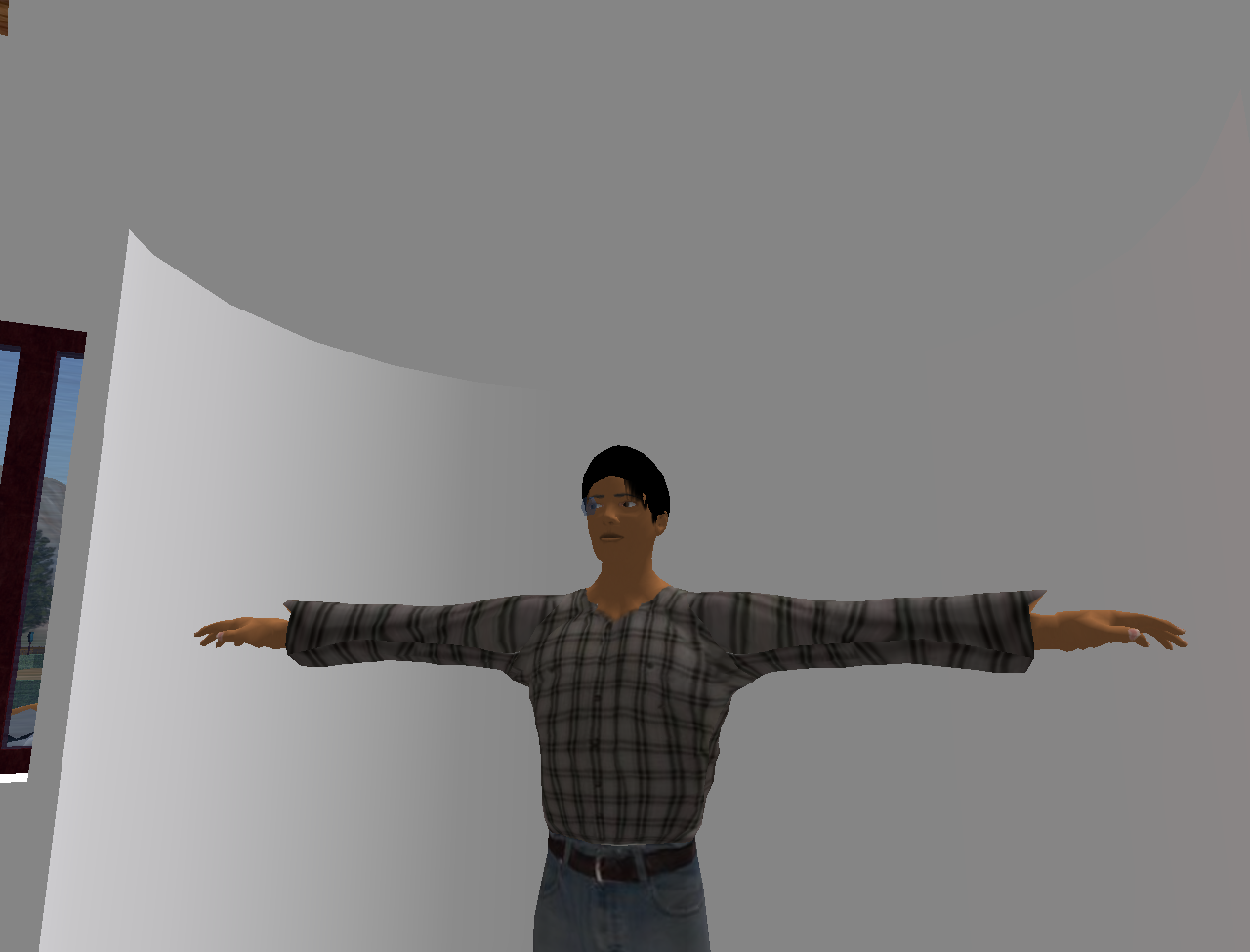
Lorsque vous travaillez sur de petits objets comme des boucles d'oreille ou autres bijoux, vous risquez de les trouver " enserrs " dans votre avatar. Il existe deux solutions cela.
La meilleure manire consiste lier vos prims d'attachement ensemble, puis d'ajouter au plus grand prim (pas trop grand, un cube de 0,125 mtre devrait suffire) sur l'objet existant en guise de prim enfant.
Vrifiez que le grand prim n'est pas la racine de l'objet de rsultat, vous pouvez alors l'utiliser comme poigne temporaire et le supprimer plus tard (ce n'et pas lui qui dtermine la position de l'objet). Vous pourrez ainsi attacher l'objet votre avatar et le dplacer par le prim " poigne ". Une fois l'attachement plac, dtachez le, crez le sur le sol dfaites la poigne du reste de l'attachement, insrez l'objet (dsormais sans poigne) dans votre inventaire et portez-le nouveau. Il se rattachera son point d'attachement initial et la position correcte.
Une autre option consiste utiliser le mode de dbogage pour dsactiver temporairement le rendu sur votre ordinateur. Vous pourrez ensuite faire un zoom avant et modifier les attachements sans que votre avatar ne les bloque.
Pour cela, vrifiez que le menu Advanced apparaisse droite du menu Aide, en haut gauche de la fentre. S'il n'est pas actif, activez-le avec le raccourci Ctrl+Alt+D. Slectionnez ensuite Client>Rendering>Types>Character. Une fois l'attachement plac bien en dehors de l'avatar, vous pouvez ractiver le rendu de l'avatar pour constater ce que vous faites.
Certains points d'attachement peuvent poser problme. Lorsque vous attachez un objet, il se positionne par rapport au squelette de votre avatar (eh oui, votre avatar possde bien un squelette !) et non sur sa peau. On dirait alors que l'attachement flotte autour de votre avatar, et non pas qu'il y est intgr.
|