Cours de build - Module 6
Le paysagisme
Dans Logicamp la construction ne se limite pas la manipulation des prims, de nombreux rsidents aiment amnager leurs parcelles. Vous pouvez d'ailleurs ne crer les prims plantes que sur un terrain qui vous appartient ou un terrain de groupe si vous en tes responsable ; les rsultats peuvent tre impressionnants.
Outre les primitives habituelles, Logicamp permet d'utiliser plusieurs modles d'arbres prdfinis comme primitives. Au-del de la vingtaine de types qui existent, vos options de cration de plantes sont assez limites.
Dans le jargon de Logicamp, les arbres sont des plantes qui peuvent tre influences par le vent, tandis que l'herbe est un modle complexe de touffes individuelles qui adhrent la surface du sol. Un prim d'herbe demeure au niveau du sol, mme si vous essayez de le placer en hauteur.
Mme s'ils ressemblent de l'herbe, les modles Beach Grass (Herbe de dune) et Eelgrass (Zostre) sont en fait classs comme des prims d'arbres et ondulent sous la brise. Ne soyez pas drout par leurs noms !
Le type et les dimensions spcifiques d'un modle d'herbe ou d'arbre sont choisis de manire alatoire lorsque vous les crez pour donner l'impression du hasard, mais le rsultat peut donner des forts d'aspect tranges si vous choisissez de conserver l'assortiment cr. Les arbres disponibles peuvent aussi bien compter des palmiers que des sapins recouverts de neige.
Lorsque vous crez un arbre, sa base apparat au niveau du sol. Peu importe si vous le crez en l'air, l'arbre redescend toujours au niveau du sol. Pour viter cela, essayez de faire apparatre des arbres qui existent dj dans votre inventaire.
Pour que l'effet soit plus naturel,il faudra faire pivoter les arbres et les redimensionner, au cas o vous ayez regroup ensemble des arbres identiques. Il est essentiel d'y insrer un peu de varit, pour donner l'illusion de la nature.
Le texturage
La cration de primitives sans texture constitue l'essentiel de ce que l'on appelle la " construction " dans Logicamp mais, pour produire un contenu vritablement tonnant, vous devrez y avoir recours.
Les textures sont des fichiers images ordinaires, appliqus sur les cts des objets. Elles peuvent aller de motifs simples, utiliss comme papier peints dans votre maison virtuelle, a des vtements mticuleusement dessins la main. Dans cette section, nous verrons comment manipuler les textures, ainsi que quelques ides pour crer les vtres.
Pour commencer, ouvrez l'onglet Texture de votre fentre Crer.
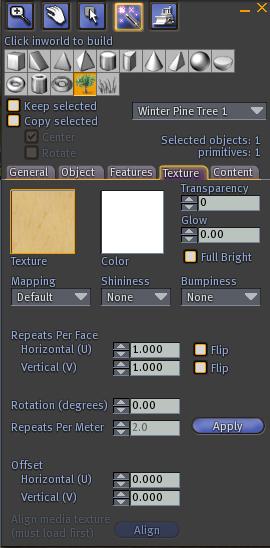
Les textures
Cliquez sur la case Texture pour ouvrir la fentre Choisir : Texture. Ce slecteur permet de prvisualiser la texture et contient un filtre d'inventaire spcial. La partie d'inventaire fonctionne comme pour votre inventaire normal mais contient un filtre permettant de voir toutes les textures et les captures d'cran de votre inventaire, o qu'elles soient. Slectionnez-les simplement dans le volet de la fentre Choisir : Texture ; elles apparaissent dans le volet de prvisualisation.
Si le prvisualisateur de texture de 160 X 160 pixels est trop petit, double-qliquez sur n'importe quelle texture des dossiers pour l'ouvrir comme vous le feriez avec l'inventaire normal.
Une fois la texture souhaite slectionne, cliquez sur Slectionner ou, si vous avez coch Appliquer maintenant, fermez simplement la fentre.
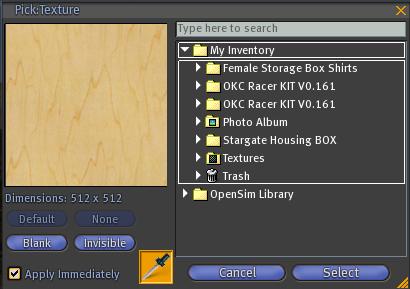
La pipette reprsente un autre outil de slection. Lorsque vous cliquez sur son icne, le pointeur se transforme pour vous permettre de cliquer sur n'importe quelle texture d'un objet pour lequel vous disposez d'autorisations de modification : vous pouvez alors copier la texture dans Choisir : Texture. Ceci permet d'appliquer la texture que vous venez de saisir sur les faces slectionnes. (Voir figure 7.15).
La couleur
Cliquez sur la case Couleur pour ouvrir le Slecteur de couleurs. Il permet de choisir une couleur appliquer aux cts slectionns.
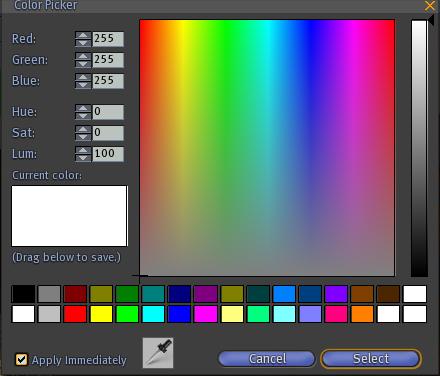
Vous remarquerez deux zones multicolores : le petit slecteur de teintes/ombres droite et le grand carr de slection de la teinte, de la saturation et de la luminosit gauche. En faisant glisser votre curseur sur différentes positions dans ces zones, vous slectionnerez rapidement une couleur. Vous pouvez aussi entrer manuellement les valeurs rouge/vert/bleu (RVB) slectionnes dans un logiciel de graphisme comme Adobe Photoshop ou Gimp. En travaillant sur les textures, vous aurez peut-tre dj une ide de la couleur voulue.
Si vous rencontrez des problmes slectionner une couleur ou parvenir au bon quilibre, cliquez sur l'une des cases prdfinies au bas du Slecteur de couleurs. La couleur voulue se charge automatiquement et vous donne un bon point de départ. Vous pouvez aussi simplement cliquer sur Slectionner pour fermer le slecteur et utiliser la prdfinition en guise de nouvelle couleur.
Pour enregistrer une couleur choisie, faites glisser la case Couleur actuelle sur les carrs prdfinis dans la section infrieure de la fentre. Les quatre cases en bas droite du slecteur sont vides mais vous pouvez y placer n'importe laquelle de vos couleurs personnelles.
A l'instar du slecteur de textures, le slecteur de couleurs permet d'utiliser l'outil pipette. La seule diffrence entre la pipette des deux slecteurs rside dans le fait que vous n'avez pas besoin de modifier les autorisations pour obtenir la couleur d'un objet d'un autre rsident. Ceci peut tre particulirement pratique lorsque vous collaborez plusieurs.
La transparence
En paramtrant la transparence d'un prim, vous pouvez aisment produire des fentres translucides et des effets pour toutes sortes d'objets, des chutes d'eau aux ampoules en passant par les cristaux et les bouteilles. Attention, il n'est pas possible d'augmenter la transparence d'un objet au-del de 90% avec les outils de cration, car il serait alors trop difficile de le retrouver. Vous pouvez toutefois le rendre totalement invisible en utilisant les scripts.
La luminosit maximale
Ce paramtre permet de paramtrer une face qui restera insensible aux effets de l'clairage et des ombres. Elle s'affichera toujours totalement claire, sous tous les angles et brillera la nuit. L'option Lumin, max. peut ainsi se rvler trs pratique pour des objets comme des panneaux ou des botes installes dans un magasin. N'oubliez pas que vous pouvez crer un prim en luminosit maximale qui mette de la lumire : Cliquez sur Lumire dans l'onglet Attributs. Vous serez alors en mesure de crer des objets comme des ampoules ou des nons, savoir des articles lectroluminescents clairs comme dans le monde rel.
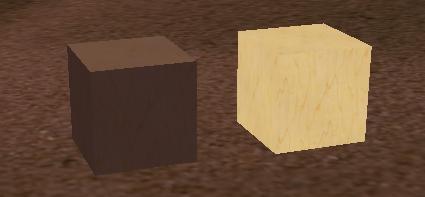
Les spcificits du texturage
Pour crer des lments un peu plus sophistiqus, il est ncessaire d'appliquer des textures différentes sur les diverses faces. La plus simple consiste utiliser l'option Choisir texture en haut de l'onglet Edit de la fentre Crer.
Faire glisser une texture de l'inventaire sur une face de prim permet de l'appliquer sur cette face uniquement. Pour qu'elle recouvre toutes les faces du prim de destination, maintenez la touche Maj enfonce en relchant le bouton de la souris. Pour des raisons de scurit, il est impossible d'appliquer une texture sur tous les prims d'un objet de cette manire ; la fonction d'annulation ne fonctionne pas dans ce cas-l !
Les vtements
Les vtement dans Logicamp se crent de la mme manire que lors du texturage d'un objet normal : en appliquant une image en deux dimensions sur une forme en trois dimensions. A la diffrence des textures normales toutefois, vous ne pouvez pas simplement charger une texture quelconque et esprer qu'elle conviendra. Les parties spcifiques des textures de vtement ou de peau s'adaptent des emplacements prcis sur votre avatar. Ce processus de cration s'appelle application d'UV (UV mapping) et les textures utilises sont des UV-maps.
Comme indiqu prcdemment, la modlisation 3D utilise les coordonnes x,y et z pour dterminer la position d'un objet ; les UV maps sont ainsi nommes car elles ajoutent deux autres dimensions : u et v. u correspond la direction droite/gauche sur l'image enveloppe autour du modle et v, la direction haut/bas sur l'image.
Linden Lab a cr un ensemble de modles que vous pouvez utiliser pour crer vos propres textures, mais la plupart des concepteurs utilisent des modles plus dtaills et plus prcis labors par Chip Midnight ou Robin Wood. Vous trouverez ces jeux dans la section Downloads>Stylisme de notre site internet (http://www.logicamp.com).
Le logiciel le plus populaire pour la cration de texture est Adobe Photoshop, mais il est aussi possible d'utiliser Paint Shop Pro, de Jasc/Corel, Corel Photo-Paint ou le logiciel gratuit d'dition d'images GIMP. Les utilisateurs avancs pourront mme se tourner vers des logiciels de rendu 3D comme LightWave ou Maya pour la cration de vtements.
Upload des textures
Pour que les textures que vous crez entrent dans Logicamp, vous devez les charger (uploader) de votre serveur sur les serveurs de Logicamp. Logicamp acceptéée des textures aux formats Targa (.TGA), Windows Bitmap (.BMP) et JPEG (.JPG/.JPEG). Si la texture charger se trouve dans un autre format, il faudra d'abord la convertir.
Les textures sont dimensionnes en fonction d'une rgle " la puissance deux ". Pour obtenir les meilleurs rsultats possibles, vos textures doivent tre de 32, 64, 128, 256, 512 ou 1024 pixels de large ou de haut. Elles n'ont pas forcment tre carres mais la plupart le sont, car c'est la forme qui convient le mieux la plupart des applications. Cela signifie que vous pourriez avoir une texture 512x256 pixels par exemple. Vous n'aurez toutefois pas vous inquiter d'apposer les pixels sur un prim ! Vous pouvez trs bien dimensionner une texture pour qu'elle s'adapte n'importe quel prim, voir n'affiche qu'une petite partie de la texture.
Du fait de la rgle " la puissance de deux ", une image de 640x480 sera automatiquement redimensionne en 512x512 pendant le chargement. Les textures seront arrondies la puissance la plus proche de deux et peuvent paratre tordues si on les regarde dans la fentre de chargement des textures ou sur un prim qui ne maintient pas les proportions de la texture initiale.
Le terme utilis pour dcrire les proportions d'une image est le format d'image. Il s'agit d'une comparaison entre sa largeur et sa hauteur. Ainsi, les crans de tlvision et d'ordinateur traditionnels utilisent un format de 4 :3. Cela signifie que la largeur de l'image quivaut 1,333 fois la hauteur.
Lors du chargement d'une texture de photo que vous souhaitez partager avec d'autres sous la forme d'un panneau, tirez un prim 4 mtres d'tirement su 3 mtres de haut, puis collez la texture sur le ct. Peu importe la rsolution d'image charge, Logicamp redimensionne la texture pour qu'elle apparaisse sa rsolution initiale.
Fentre d'upload des textures
Pour charger une texture, choisissez Fichier > Uploader image. Une fentre de choix de fichier s'ouvre, en fonction de votre systme d'exploitation. La fentre contient les options suivantes :
- Nom. Le nom de la texture tel qu'il apparat dans votre inventaire.
- Description. Faites figurer ici d'autres informations sur la texture ; cette dernire doit tre affiche pour que la description apparaisse.
- Aperu de l'image. Ce menu droulant permet de changer le mode de prvisualisation, puis de choisir entre Image, Cheveux, Tte fminine, Haut du corps fminin, Bas du corps fminin, Tte masculine, Haut du corps masculin, Bas du corps masculin et Jupe. Selon l'option choisie, vous voyez une image plate (pour l'option image) ou une partie de corps en trois dimensions sur laquelle se trouve la texture.
Mme si Logicamp utilise un mme modle d'avatar quel que soit le texte choisi, les textures de peau et de vtements s'tireront diffremment selon l'tirement de l'avatar. Si vous concevez une place de vtement porter par l'un des deux sexes, assurez-vous qu'elle s'y adapte bien.
Lorsque l'image ressemble bien ce que vous souhaitez, cliquez sur le bouton de chargement, il faudra peut-tre 1 minute ou 2 pour uploader votre texture, selon l'activit de Logicamp.
Si votre texture n'apparat pas exactement comme vous le pensiez, ne soyez pas dcourag. La plupart des concepteurs doivent uploader plusieurs versions avant d'tre totalement satisfaits.
|