Cours de simulateur - Module 4
Nous avons vu dans les modules prcdents comment tlcharger et installer une version prcompile et dj configure pour une utilisation sur la grille Logicamp ainsi que la procdure suivre pour crer une adresse IP fixe.
Nous allons maintenant nous intresser au fichier de configuration des rgions. C'est dans ce fichier que vous allez dfinir la ou les rgions que vous souhaitez connecter la grille. Sur un ordinateur assez rcent, il est possible de crer environ 60 rgions c'est--dire 2km500 sir 1km500 ou environ 3,75 km . Mais dans le cas de rgions aussi importantes il est prfrable d'utiliser une technique que l'on appelle les MegaRgions que nous verrons un peu plus tard dans ce cours. C'est la technique que j'ai utilis pour modliser le circuit de Spa-Francorchamp que vous pouvez bien entendu visiter sur la grille Logicamp.
Pour dbuter, je vous conseille nanmoins d'installer une seule rgion, vous pourrez augmenter le nombre de rgions une fois que vous aurez russi connecter votre premire rgion la grille.
Mais passons maintenant aux choses srieuse et plus exactement comment configurer le fichier RegionConfig.ini. Le fichier RegionConfig.ini se trouve dans la directory Regions de votre dossier c:/logicamp/bin si vous l'avez install dans ce dossier comme nous l'avons prcis dans le premier Module.
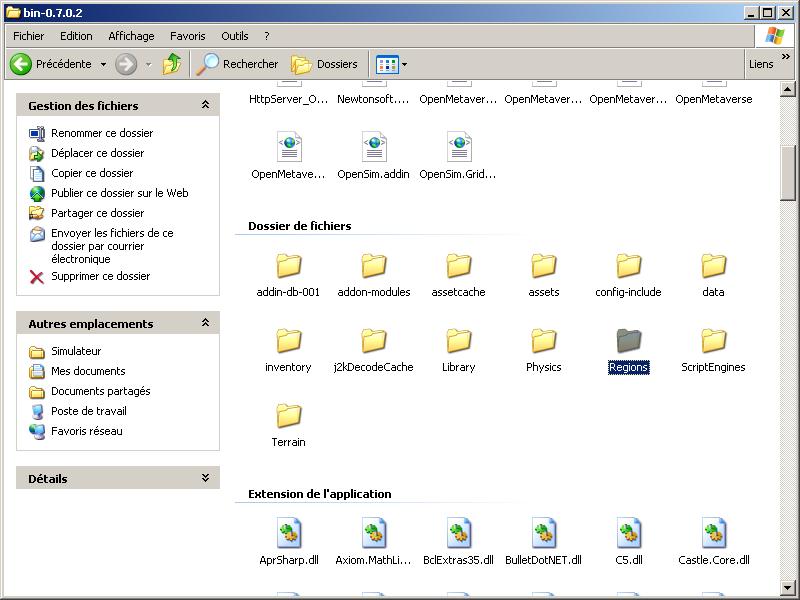
Vous pouvez maintenant cliquer sur le dossier Regions pour obtenir ceci :
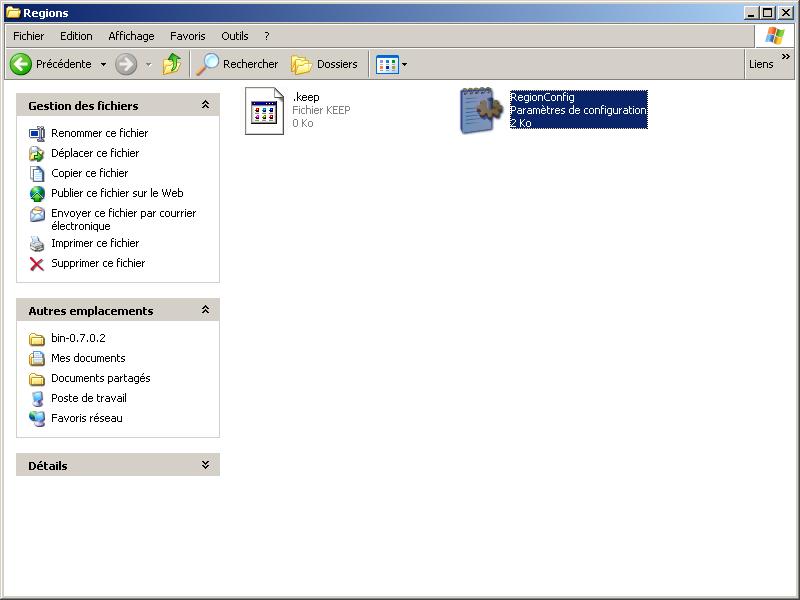
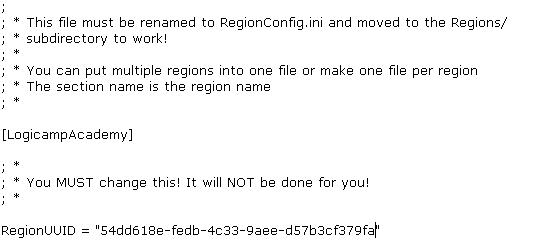
Cliquez ensuite sur le fichier RegionConfig.ini pour l'ouvrir et obtenir ceci :
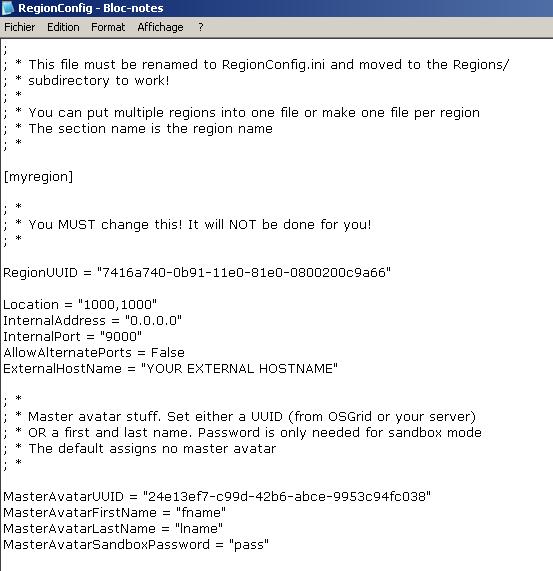
Tout d'abord, vous devez choisir un nom pour votre rgion et remplacer la ligne
[myregion] par [votrenomdergion]
Vous devez ensuite lui donner un nouvel UUID (identifiant universel unique)
Vous pouvez en gnrer un automatiquement en allant sur le site internet http://uuidgen.com
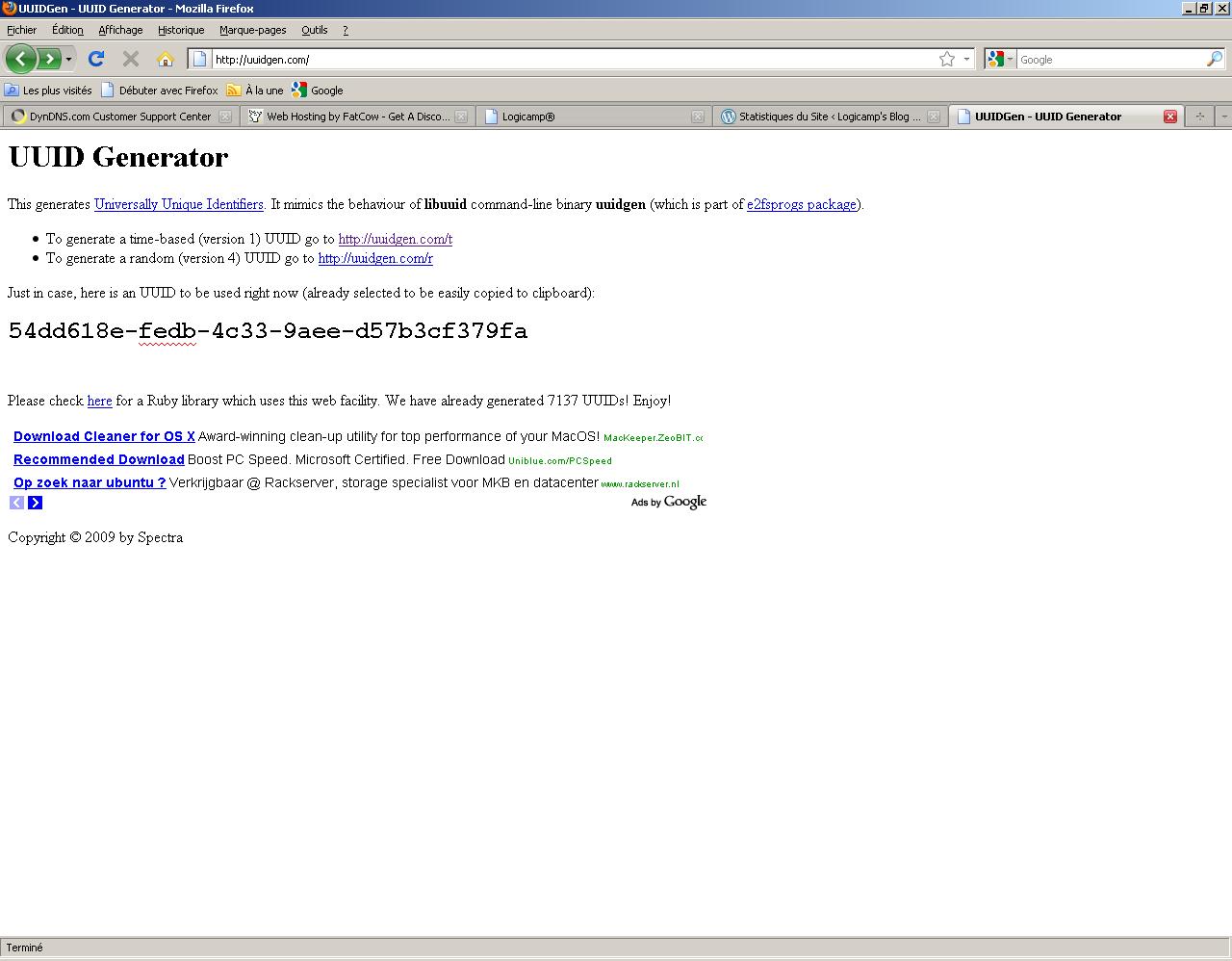
Copiez le nombre de 32 chiffres (36 caractres avec les tirets) et collez le dans votre fichier Rgion.ini la place de celui qui s'y trouve.

Vous devez maintenant trouver un emplacement disponible sur la carte qui se trouve dans la section "GRID" "MAP" de notre site Internet.
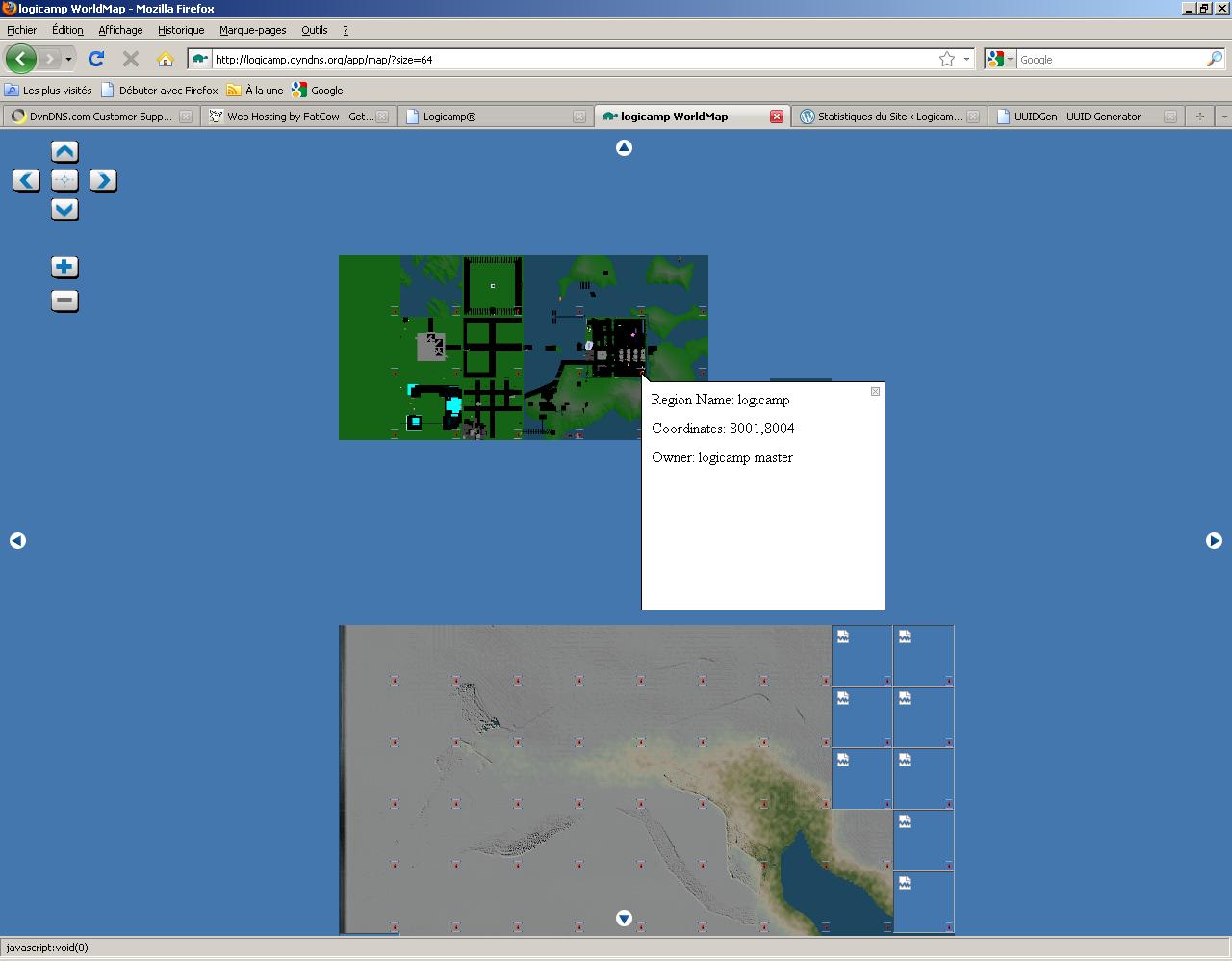
Sur chaque rgion, il y a un petit " i " rouge qui vous donne les informations de la rgion ains que ses coordonnes lorsque vous cliquez dessus.
Vous pouvez constater par exemple que la rgion logicamp se situe aux coordonnes " 8001,8004 " et que la rgion situe au-dessus se trouve en " 8001,8005 "
Nous allons donc choisir la rgion situe encore au dessus pour notre rgion LogicampAcademy c'est--dire en " 8001,8006 ".
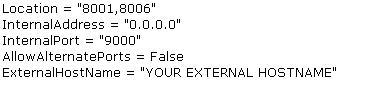
Vous pouvez ensuite laisser InternalAddress sur " 0,0,0,0 "
Et InternalPort sur " 9000 " si vous n'tes pas sur un rseau local auquel cas il faudra lire le Module 5 de ce cours.
Vous pouvez aussi laisser AllowAlternatePorts False
Quant l'ExternalHostName, vous devez y mettre votre adresse IP fixe votrenom.dyndns.org.
N'oubliez pas les guillemets et n'ajoutez pas de http:// devant votre hostname.
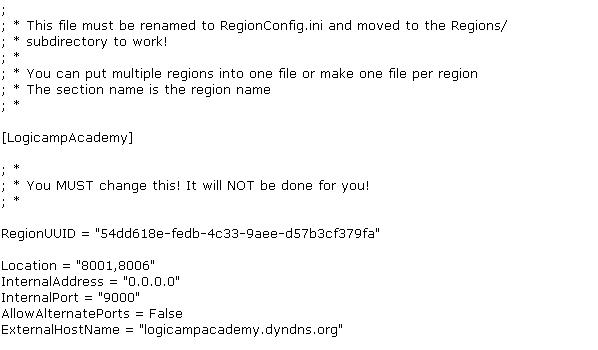
Vous pouvez mettre des points virgules partout ailleur sauf pour MasterAvatarFirstName et MasterAvatarLastName o vous rajoutez votre nom d'avatar.
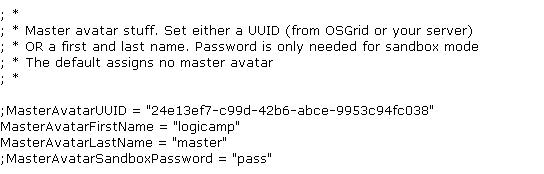
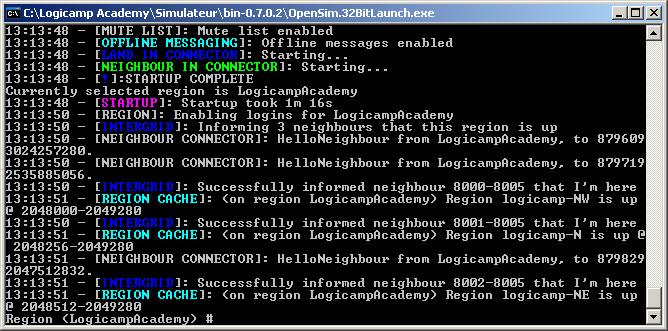
Vous pouvez enregistrer le fichier RegionConfig.ini et lancer le ficher OpenSim.32BitLaunch.exe
En laissant le paramtre par dfaut lorsqu'il vous pose une question.
|