OpenSim tutorial : Crer un pantalon l'aide de GIMP
Dans cette seconde partie, nous allons nous intresser aux vtements et leur cration.
Pour commencer, nous allons voir comment crer un pantalon laide de GIMP.
Tout dabord, vous devez tlcharger GIMP que vous pourrez trouver dans la section Outils de notre site Internet.
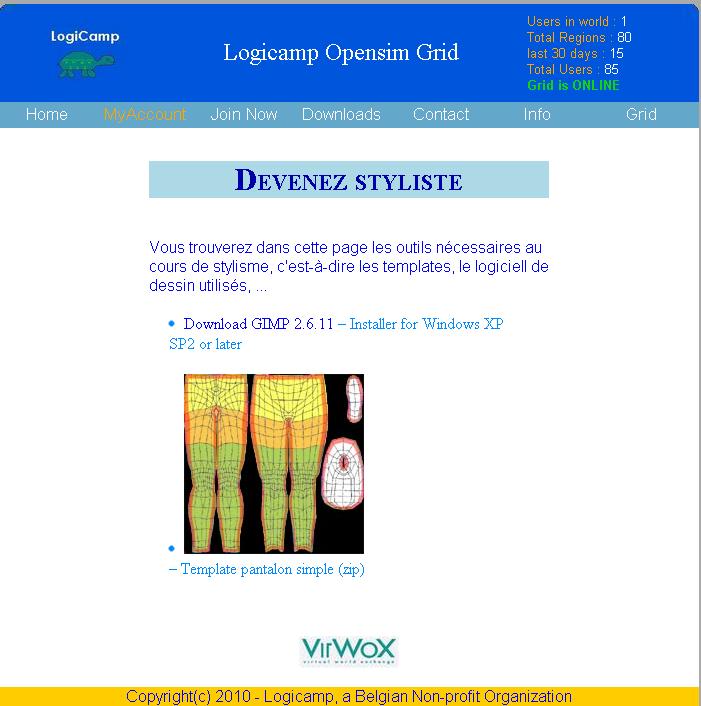
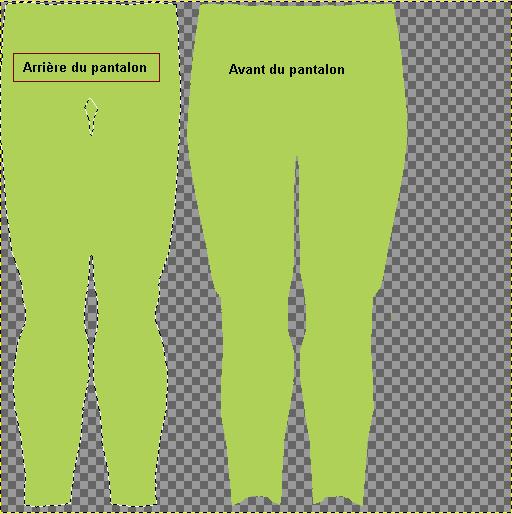
Vous devez ensuite tlcharger et dziper le fichier Template-pantalon-simple.zip en cliquant sur limage.
Vous pouvez maintenant dmarrer votre logiciel GIMP.
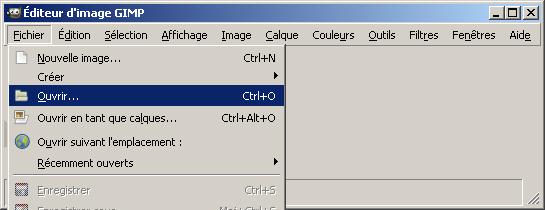
cliquez sur "Fichier " puis cliquez sur "Ouvrir " et allez chercher le template ( Template-pantalon-simple-512.psd ) sur votre ordinateur, marquez le puis cliquez le bouton ouvrir.
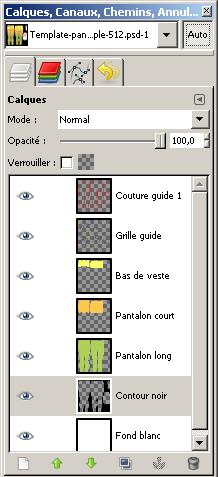
Lorsque votre template sera ouvert, vous allez sur la fentre "Calque". Vous en verrez plusieurs. Dcochez tous les yeux de tous les calques sauf un seul : (celui du Pantalon long). Puis Cliquez sur le calque (Pantalon long) pour le marquer en bleu.
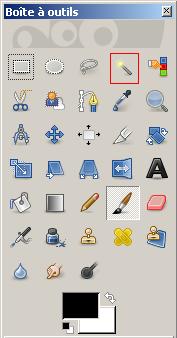
Allez sur la fentre de la bote outils et slectionnez la baguette magique, elle va vous servir slectionner des endroits du calque actif ou d'une image sur la base de la similarit des couleurs.
La Baguette magique est un bon outil pour slectionner les objets ou des formes qui ont un bord trs net et c'est un outil trs utilis par les dbutants.
Avec la baguette magique vous cliquez 1 fois sur l'arrire de votre bermuda (pantalon court). L'arrire de votre bermuda se trouve gauche et l'avant se trouve droite
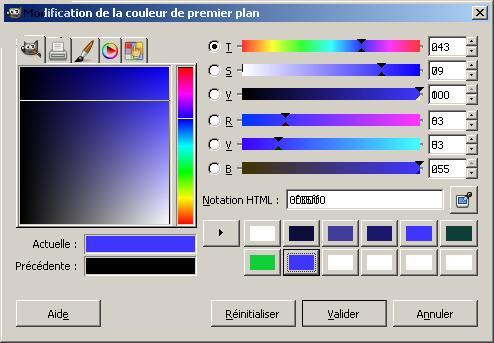
Une fois que vous avez marquez votre arrire du pantalon, retournez sur la bote outils et choisissez votre couleur en cliquant sur l'outil  Une fentre s'ouvre et vous pourrez choisir la couleur bleue ou une autre couleur, puis vous validez votre choix de couleur : Une fentre s'ouvre et vous pourrez choisir la couleur bleue ou une autre couleur, puis vous validez votre choix de couleur :
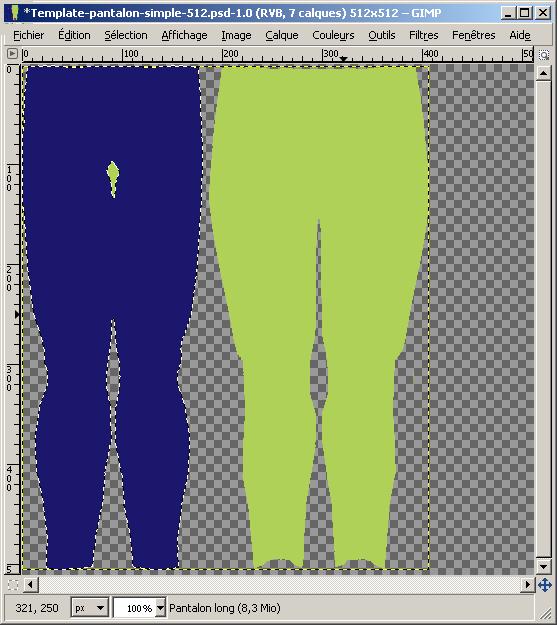
Ensuite toujours dans la bote outils, cliquez sur  : qui va vous permettre de remplir le pantalon avec la couleur que vous avez choisie. : qui va vous permettre de remplir le pantalon avec la couleur que vous avez choisie.
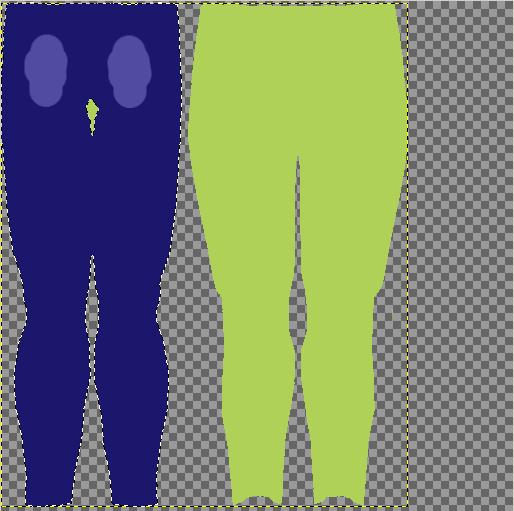
Ensuite choisissez une couleur plus claire, si vous avez pris bleu fonc prenez un bleu clair en cliquant sur l'outil . Slectionnez ensuite loutil pinceau :  qui va vous permettre de peindre des traits dont l'aspect dpendra de la brosse que vous pourrez choisir. qui va vous permettre de peindre des traits dont l'aspect dpendra de la brosse que vous pourrez choisir.
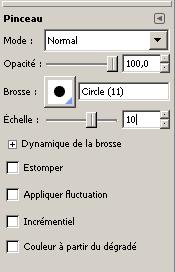
Choisir votre brosse "Circle (11) " et changez lEchelle sur 3.00 au lieu de 1.00. Puis peignez deux traits (voir l'image ci-dessous) pour faire la lumire ou l'usure du pantalon sur les fesses.
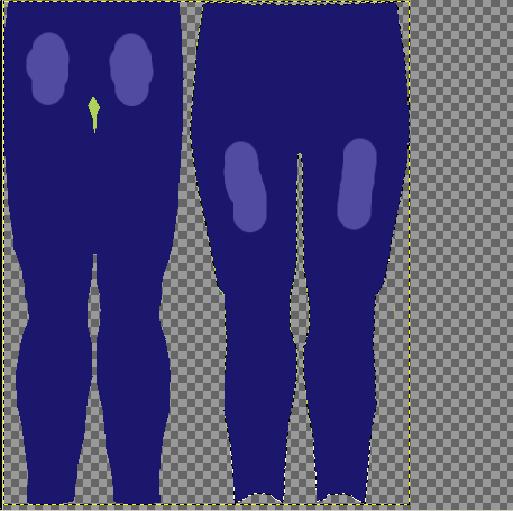
Renouvelez toute lopration pour faire lavant de votre pantalon
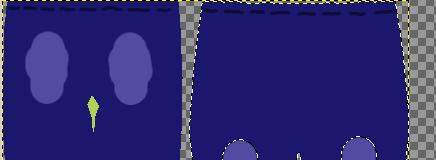
Afin que notre pantalon soit encore plus raliste, nous allons lui rajouter des coutures.
Nous allons dabord choisir une couleur noire ou bleu fonc en cliquant sur l'outil Slectionnez ensuite loutil pinceau : et dans les outils du pinceaux vous cliquez sur le bouton brosse : et vous choisissez Circle (1). Nous allons maintenant tracer de petits traits pour crer notre couture. Noubliez pas dutiliser la baguette magique pour slectionner lavant ou larrire du pantalon. Vous pouvez aussi zoomer sur votre pantalon avec loutil et vous choisissez Circle (1). Nous allons maintenant tracer de petits traits pour crer notre couture. Noubliez pas dutiliser la baguette magique pour slectionner lavant ou larrire du pantalon. Vous pouvez aussi zoomer sur votre pantalon avec loutil pour pouvoir dessiner plus facilement les traits. pour pouvoir dessiner plus facilement les traits.
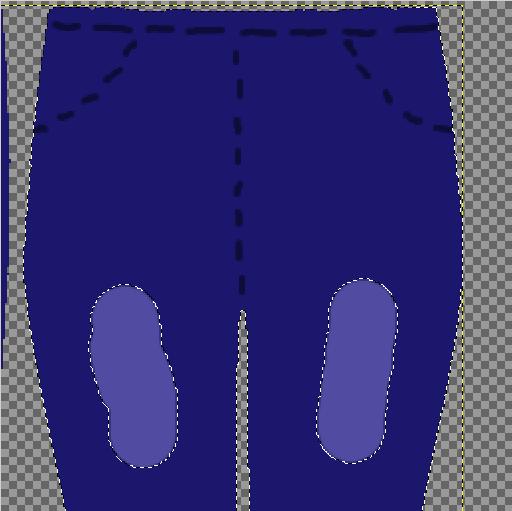
Nous allons maintenant dessiner les poches et une braguette en procdant de la mme faon.
Nous allons voir maintenant comment rajouter de l'ombre a la ligne de partage entre les deux fesses. Choisir la couleur noire en cliquant sur le Slecteur et modificateur de couleur Cliquez sur l'outilPinceau et dans les options du pinceau vous cliquez sur l'icne de la brosse, et choisissez la brosse "Circle (11)" Vrifiez que tirez ou rtrcir soit sur 1.00.
Dans les options du pinceau placez le Mode sur Assombrir et changez l'Opacit sur 6.8. Vous pouvez ensuite tracer un trait au milieu des fesses.
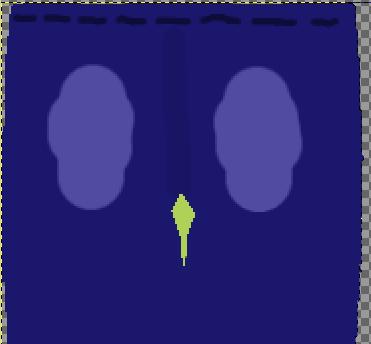
Vous rajoutez ensuite une lgre ombre prs des poches, vous pouvez utiliser le doigt c'est a dire  l'Outil de barbouillage pour estomper l'ombre pour qu'elle soit bien raliste l'Outil de barbouillage pour estomper l'ombre pour qu'elle soit bien raliste
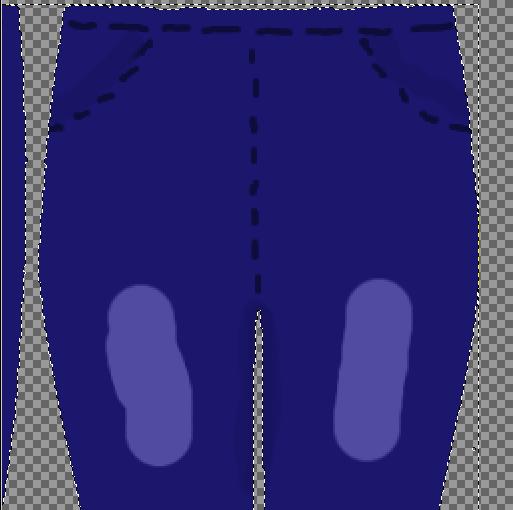
Nous allons rajouter quelques plis sur notre pantalon, mais pour cela, nous allons devoir crer un nouveau calque.
Dans la fentre des calques tout en bas gauche vous verrez l'icne  "Crer un nouveau calque". "Crer un nouveau calque".
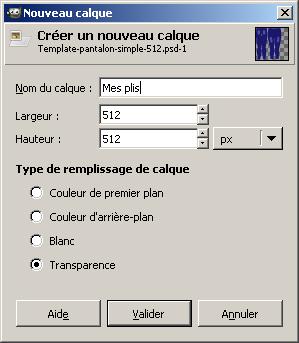
Nous vous conseillons de prendre comme largeur et hauteur 512 px et de laisser la Transparence comme type de remplissage du calque.
Pour rajouter des plis, cliquez sur le nouveau calque pour le marquer et travaillez dans ce nouveau calque
Choisir la couleur noir en cliquant sur > le Slecteur et modificateur de couleur. Cliquez l'outil > Pinceau et dans les options du pinceau vous cliquez sur l'icne > de la brosse, et choisir la brosse "Circle (01)" Vrifiez que tirez ou rtrcir soit sur 1.00. Noubliez pas aussi daugmenter lopacit de votre trait (par exemple 75).
Dessinez des traits qui sont le dbut de vos plis environs au mme endroit que vous voyez sur l'image dessous:
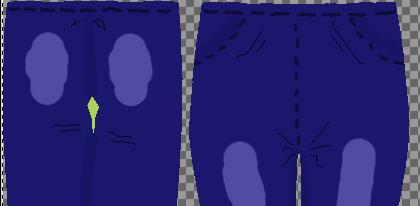
Puis rajoutez encore un nouveau calque, pour le blanc du plis mais cette fois arrangez vous pour que votre nouveau calque soit en dessous du premier.
Donc les plis noirs sont en dessous et les plis blancs sont au dessus des noirs. Dessinez des plis blancs lgrement dcals par rapport au plis noirs, regardez l'exemple sur l'image en dessous.
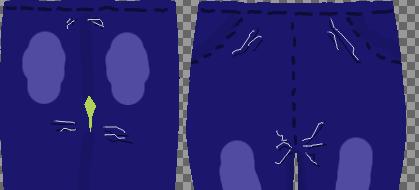
Ensuite allez dans le calque du plis blanc puis rajoutez un flou gaussien, Menu en haut / filtre / flou gaussien et choisir rayon du flou sur 7.0 horizontal et vertical.
Faites pareils sur le calque du plis noir mais vous choisissez un rayon du flou de 3.0 horizontal et vertical
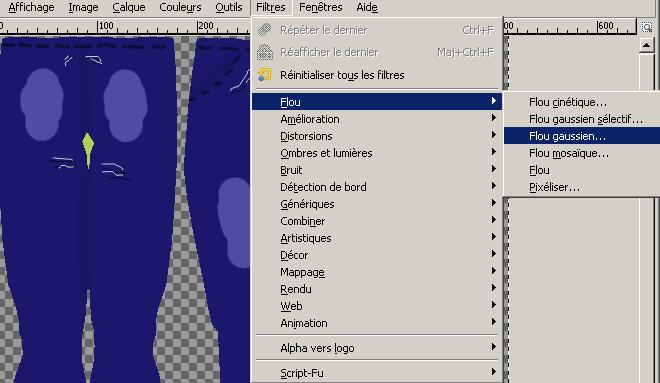
Lorsque vous avez fini de mettre les flous gaussiens sur les deux calques, vrifiez qu'il n'y a que les deux calques qui soient visible (l'il sur le cot des deux calques doit tre visible) . Cliquez ensuite sur un des deux calques avec le bouton droit de votre souris pour l'ouverture du menu (voir image dessous) et fusionnez vos deux calques en un seul, choisissez "tendu autant que ncessaire" dans la nouvelle fentre (option de fusion). puis cliquez sur fusion.
Maintenant dernire chose faire : cliquez sur les yeux des calques qui doivent tre visibles : votre pantalon et vos plis ( l'il sur le cot des deux calques doit tre l).
Laissez tout les autres calques non visibles.
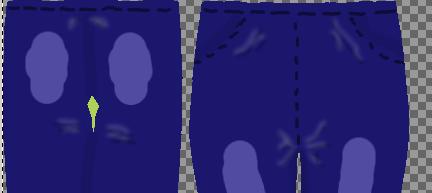
Dans la fentre des calques, marquez le calque des plis en bleu en cliquant dessus, puis vous allez en haut et vous changez le mode du calque plis : choisissez Superposer.
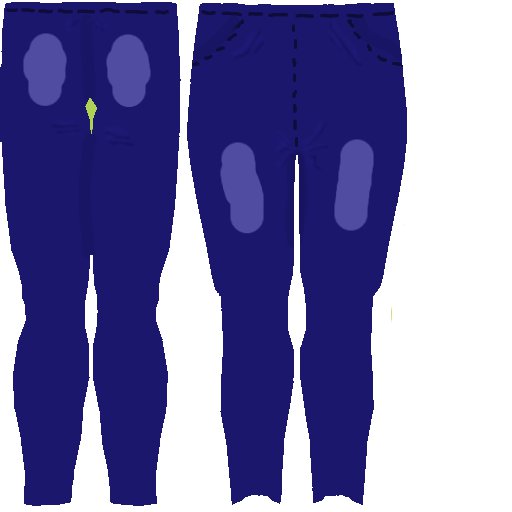
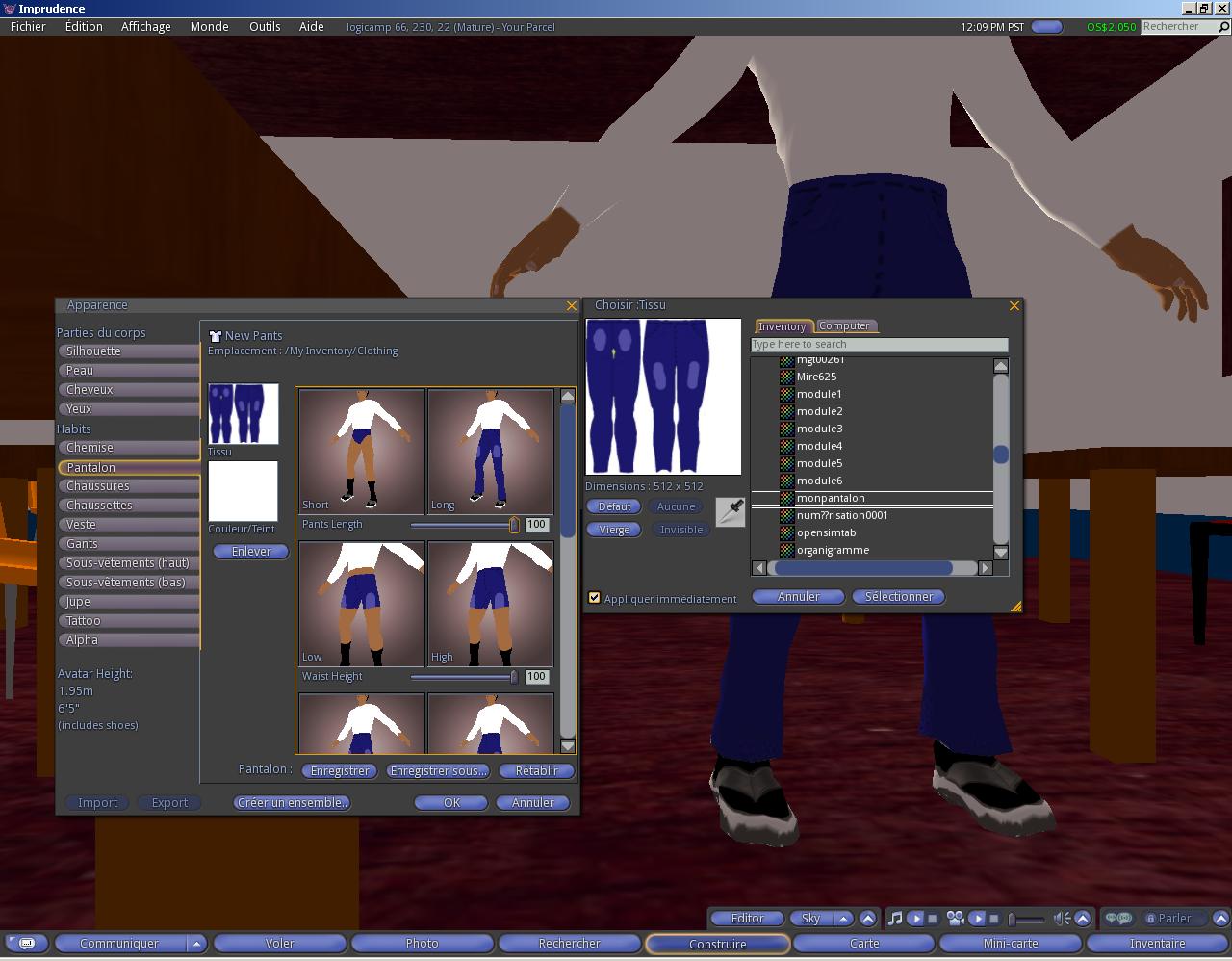
Votre pantalon est termin, vous pouvez le sauvegarder sous deux formes : en PSD , ce qui vous permettra de l'amliorer ou le changer par la suite. Et puis pour pouvoir le tlcharger dans OpenSim, vous devez bien videmment le sauvegarder en JPG.
Pour sauvegarder en JPG, vous allez dans fichier en haut, puis sauvegarder sous, en bas vous changez l'extension en JPG et cliquez enregistrer.
|

|


 : qui va vous permettre de remplir le pantalon avec la couleur que vous avez choisie.


